2.1.1 DNS
Domain Name Server (DNS) adalah distribusi database system yang di gunakan untuk pencaarian nama komputer pada jaringan yang menggunakan TCP/IP. DNS biasa digunakan pada apliaksi yang terhubung ke internet, seperti web browser atau internet. Dimana DNS membantu memetakan hostname sebuah komputer ke IP address.
Berikut cara install dan konfigurasi DNS
- Kita log-in dulu ke Debian

Install DNS dengan ketik “apt-get install bind9 -y”

Lalu kita masuk ke direktori bind, ketik “cd /etc/bind”

Kita ketik ls jika ingin tau list atau lupa list kita

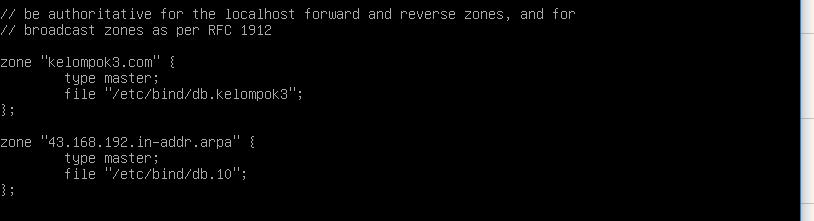
Lalu konfigurasi di “nano named.conf.default-zones”

Hapus semua dan edit sperti di bawah ini, setelah itu save (klik ctrl+x dan y lalu enter)
Copy kan file dari db.local ke db.kelompok3 dan db.127 ke db.10

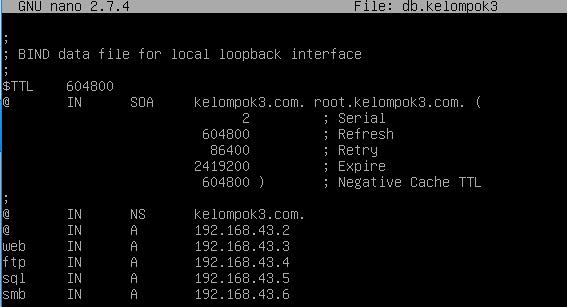
Buka db.kelompok3 ketik “nano db.kelompok3”

Edit file db.kelompok3 seperti dibawah ini, dan save
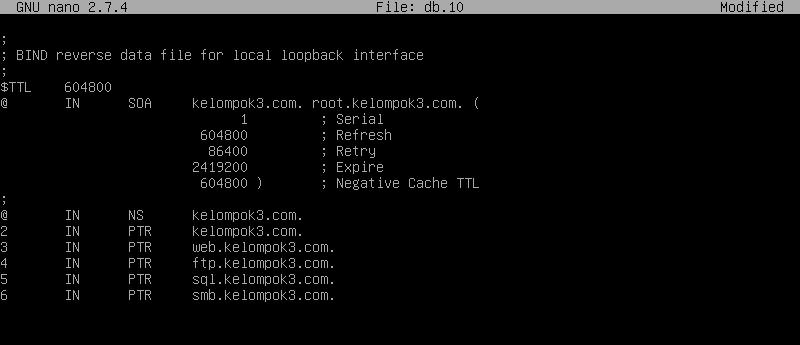
Buka db.10 ketik “nano db.10”

Edit file db.10 seperti dibawah ini, dan save
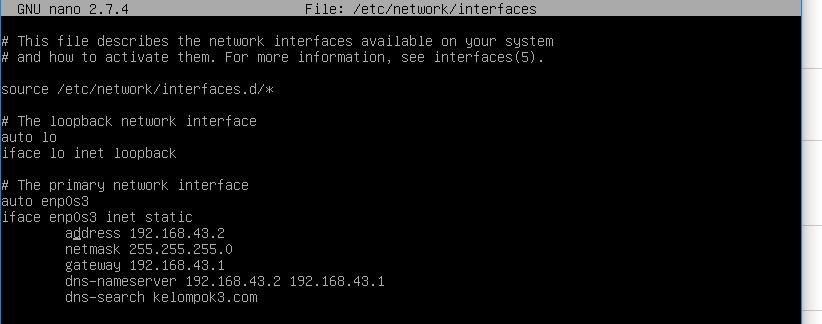
Lalu edit di “nano /etc/network/interfaces”

Setelah itu edit seperti dibawah ini, dan save
Karena konfigurasi telah selesain, kita restart dns kita dengan ketik “/etc/init.d/bind9 restart”

- Kita uji DNS yang telah kita buat dengan ketik “nslookup domain”
- “nslookup kelompok3.com”“nslookup web.kelompok3.com”
- “nslookup ftp.kelompok3.com”
- “nslookup sql.kelompok3.com
- “nslookup smb.kelompok3.com”
2.1.2 Web Server
Web server (HTTP) sebuah web browser berhubungan dengan suatu situs web, sebetulnya ia berhubungan dengan sebuah web server. Web server atau HTTP adalah sebuah program yang melayani koneksi HTTP(Hyper Text Transfer Protocol) yg bekerja di port 80.
Berikut adalah langkah-langkah menginstall web server
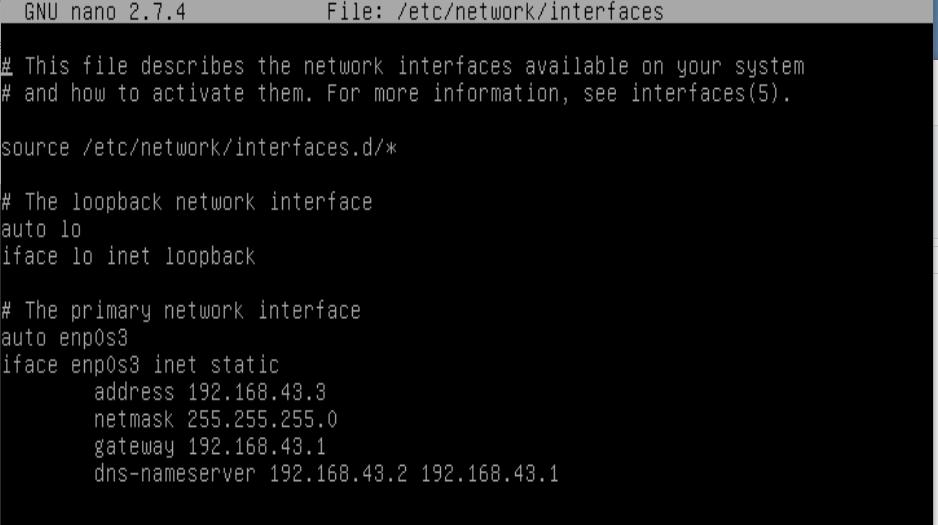
- Masuk ke interfaces

- Address (ip webserver)
- Gateway (ip router)
- Dns-nameservers (milik ip dns)
- Install apache2 dengan comand di bawah ini dan tunggu sampai selesai

- Masuk ke sites-available dengan cara ketik comand seperti dibawah ini

- Matikan “000-default.conf” dengan cara di “a2dissite” seperti gambar di bawah ini

- Copy file default.conf ke webku.conf seperti gambar di bawah ini

- Masuk ke webku.conf dengan cara seperti gambar di bawah ini
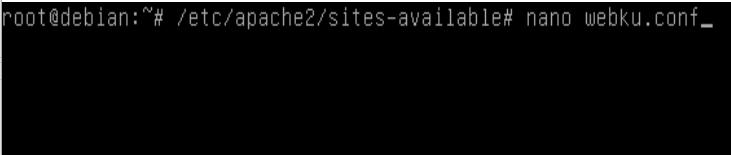
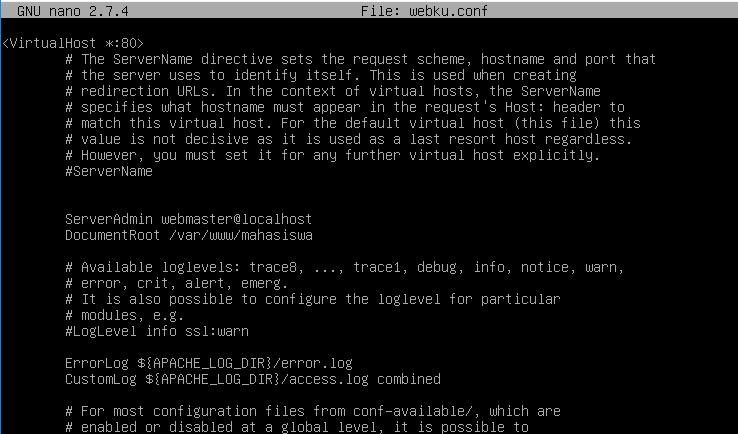
- Hapus pagar(#) yg ada di samping ServerName dan kasih domainnya. Dan ubah DokumentRoot jdi DokumentRoot /var/www/mahasiswa
- Dan save
- Buat folder mahasiswanya dengan cara di bawah ini

- Aktifkan webku.conf dengan cara di bawah ini

- Masuk ke folder mahasiswa dengan cara di bawah ini

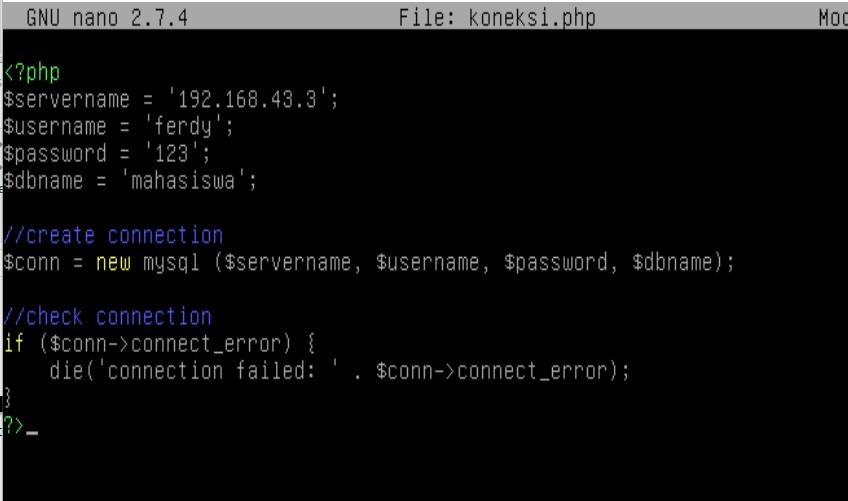
- Masuk ke nano koneksi.php

- Servername masukan ip milik server mysqlnya dan username&password yg dibuat di server mysql tersebut.
- Setelah selesai restart apache2 seperti di bawah ini

3.6.1 Pengujian Web Server
- Masuk ke komputer client
- Buka ke internet expror atau browser ketik web.kelompok3.com
- Jika berhasil akan muncul tabel data mahasiswa dan tambah data mahasiswa
- Dan jika tidak muncul berarti masih ada langkah-langkah yang salah
2.3.3 SFTP
SFTP (Secure File Transfer Protokol) adalah metode mentransfer file antar komputer melalui SSH. Jadi tujuannya sudah jelas yaitu mengamankan proses transfer dan copy file dengan menggunakkan fitur yang ada pada ssh, baik secara enkripsi,kompersi dan public key.
Berikut ini langkah-langkah menginstall SFTP di debian virtual box
- Kemudian ketikkan perintah “apt
install openssh-server” lalu enter. Bila muncul dialog yes/no, ketikkan yes lalu
enter.
- Setelah berhasil di install ssh
sudah bias digunakan. Tapi bila ingin
bias menggunakan user root maka perlu
men-setting file sshd_config nya.
- Ketikkan perintah berikut “nano
/etc/ssh/sshd_config” kemudian enter

- Akan muncul dialog sebagai berikut
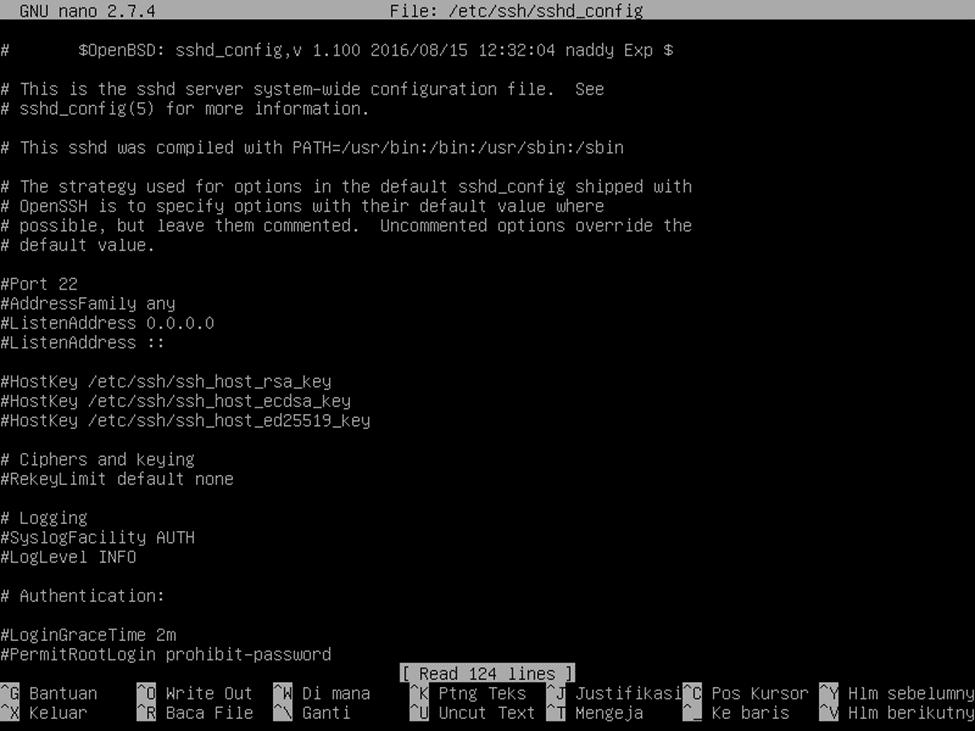
- Tambahkan perintah “PermitRootLogin yes” kemudian save dengan kombinasi tombol Ctrl+X, ketik “y” lalu enter.
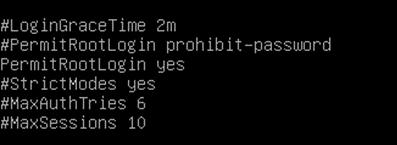


- Karena kita ingin meng-konek kan sftp kita dengan setting dns laptop lain maka kita perlu setting ip kita menjadi static.
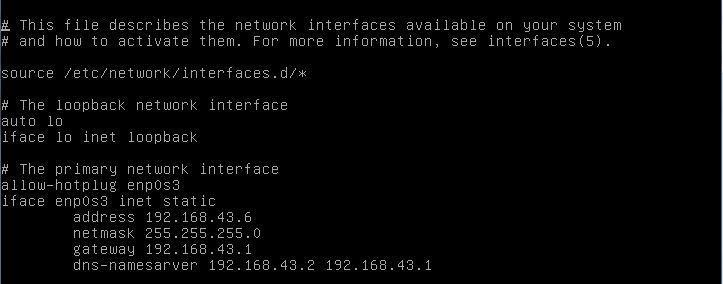
- Maka gunakan perintah “nano etc/network/interfaces”. Ubah dhcp menjadi static. Dan setting address, netmask, gateway. Sebagai contoh seperti digambar.
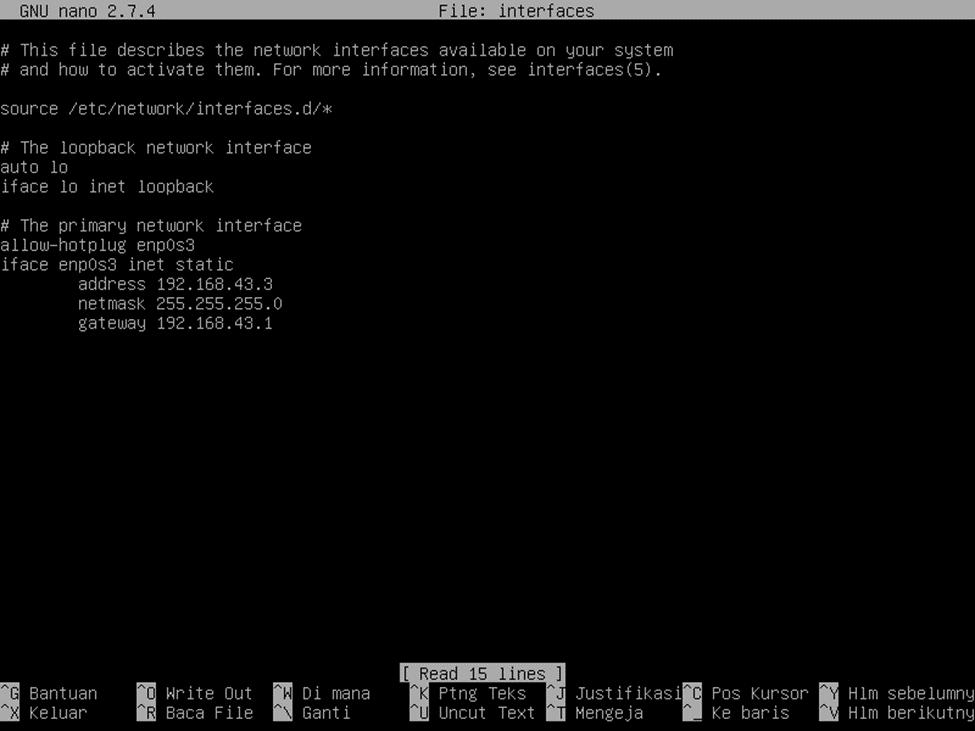
- Setelah itu save dengan cara seperti sebelumnya.
- Restart network dengan perintah “service network restart”
- Restart ssh dengan perintah “systemctl restart sshd”
- Install FilleZilla di windows.
- Buka FileZilla dan login. Di bagian Host isi dengan host kalian yang telah diset dns di laptop lain yang satu jaringan. Lalu username isi dengan user kalian. Password isi dengan password yang username kalian. Setelah itu klik Quickconnect.
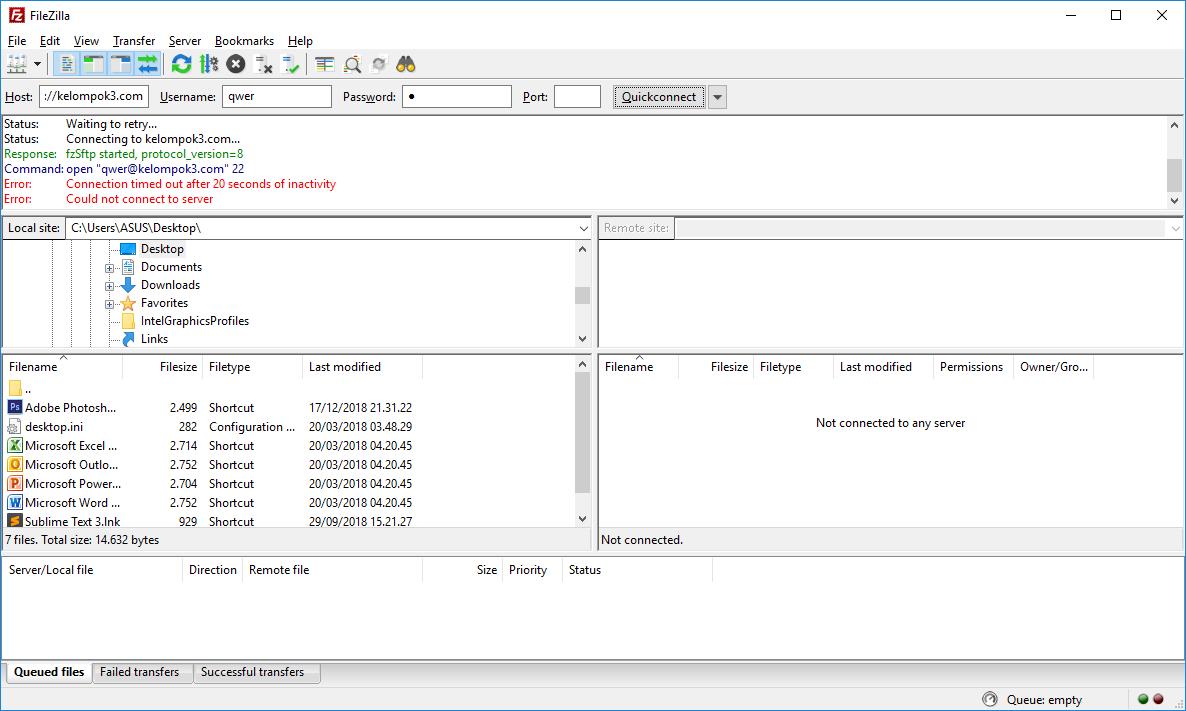
- Kemudian nanti akan muncul dialog “the server’s host key is unknown.you have no guarantee that the server is the computer you think it is”…..lalu tekan “ok”.
- Kemudian setelah berhasil akan muncul folder kita yg berada di “remote site”.
- Sftp sudah berhasil connect,bisa langsung di browser dan lakukan transfer file dan copy file di sftp kalian.
- 2.3.4 Database (MySQL)
MySQL merupakan sebuah perangkat lunak atau software sistem manajemen basis data SQL atau DBMS Multithread dan multi user. MySQl sebenarnya merupakan turunan dari salah satu konsep utama dalam database untuk pemilihan atau seleksi dan pemasukan data yang memungkinkan pengoperasian data dikerjakan secara mudah dan otomatis. MySQL diciptakan oleh Michael “Monty” Widenius pada tahun 1979, seorang programmer komputer asal Swedia yang mengembangkan sebuah sistem database sederhana yang dinamakan UNIREG yang menggunakan koneksi low-level ISAM database engine dengan indexing.
Berikut langkah-langkah install MYSQL di Debian Virtual Box.
- Pertama install MYSQL/MariaDB server dan phpmyadmin
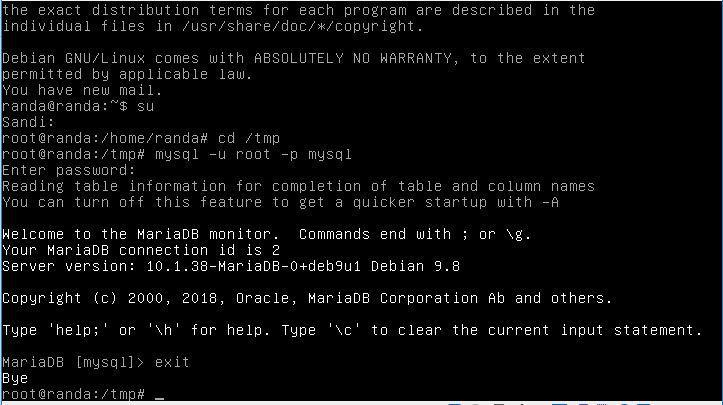
- Ketikan perinah apt-get install mariadb-server phpmyadmin –y

- Masuk sql dengan perintah mysql –u root –p mysql

- Masukan password sql anda

- Ketik exit
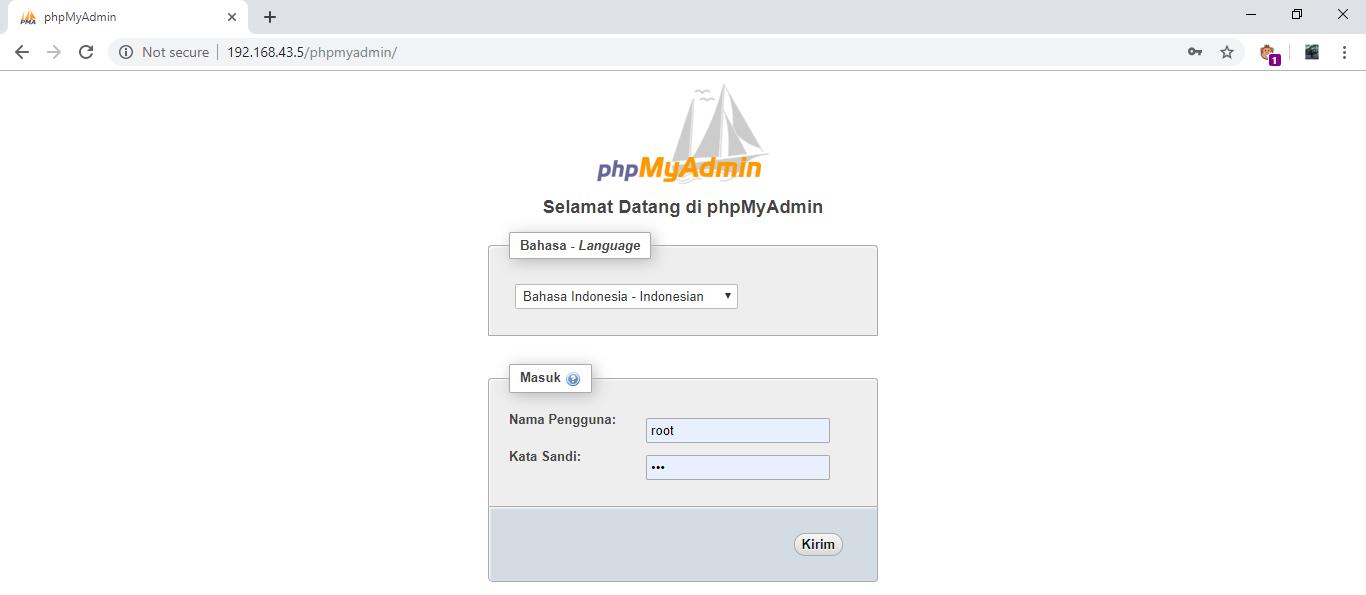
- Lalu masuk dengan web browser dengan cara ipkalian/phpmyadmin
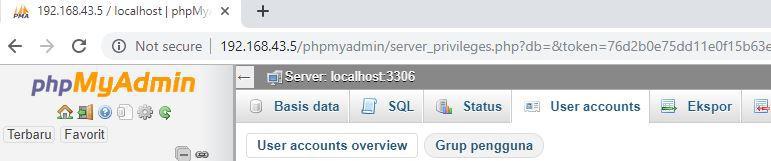
Untuk membuat web server berbeda ip, tambahkan akun pada tab user and account
 Lalu klik add user account 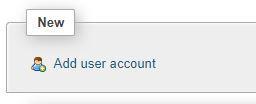
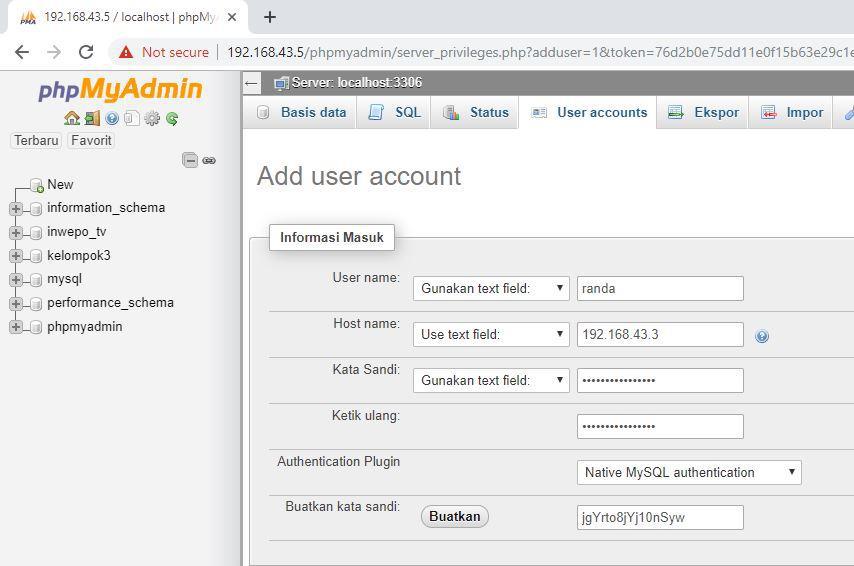
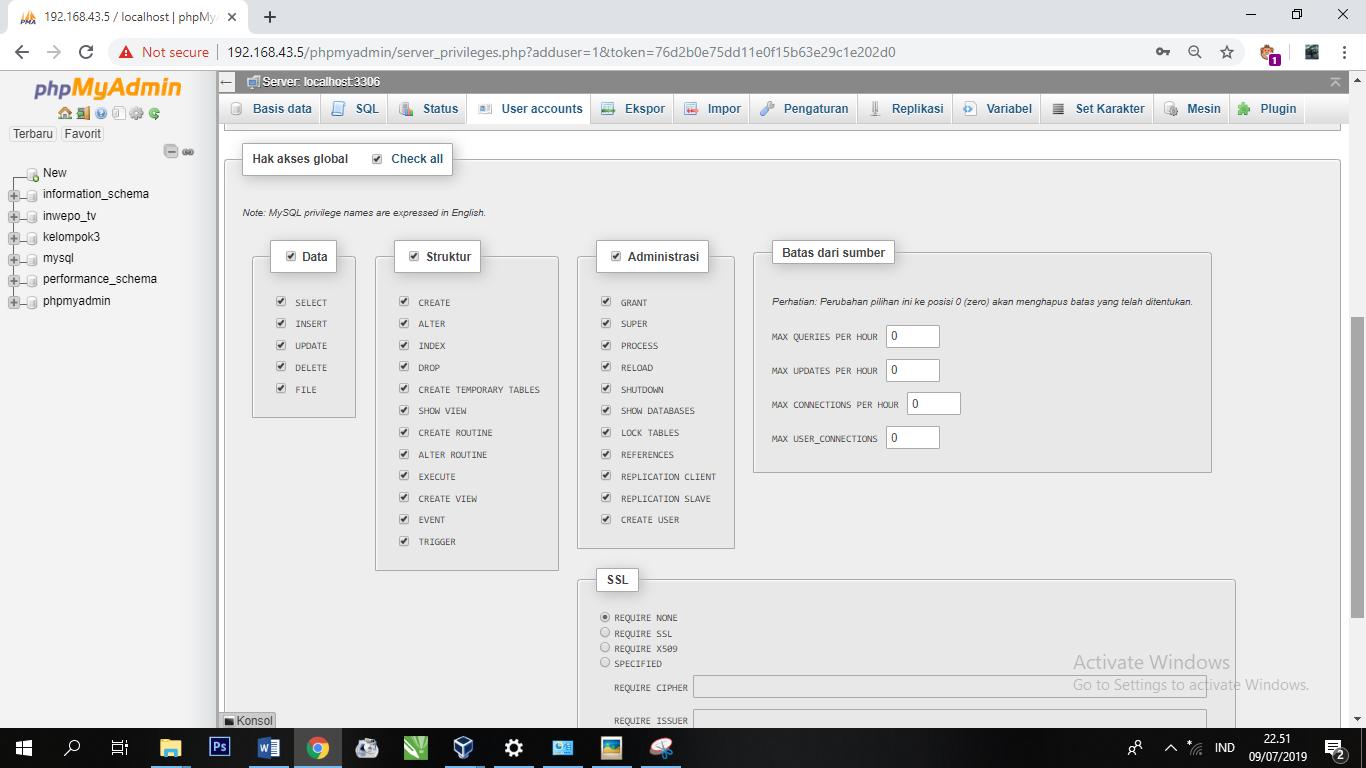

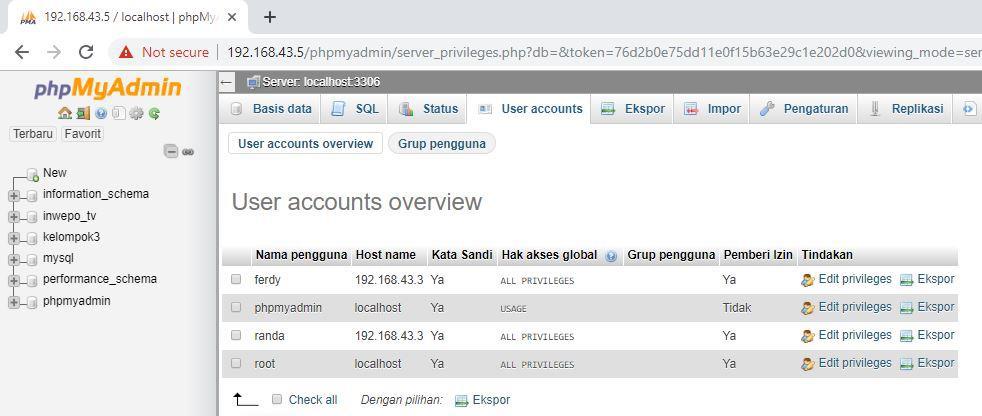



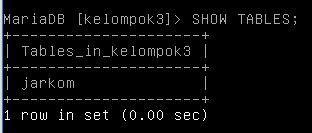
nama varchar(50) NOT NULL, nim varchar(20)) ); 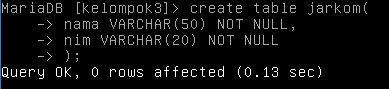
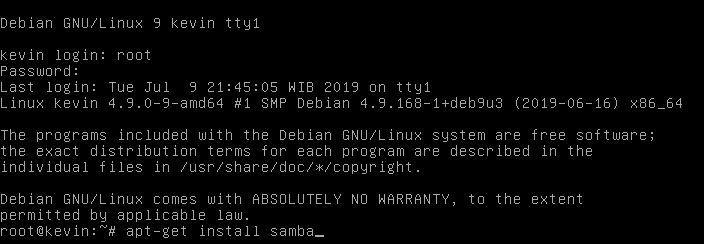
 2.3.5 Samba File SharingSamba adalah implementasi dari SMB protocol yaitu protocol yang digunakan oleh sistem operasi MS seperti MS Windows untuk men-sharing file dan printer. Dengan SMB anda bisa mengakses file & printer yang di-share oleh komputer Windows atau men-share file & printer di komputer linux anda. Berikut adalah langkah-langkah menginstall dan setting konfigurasi Samba di Debian 9





Lalu simpan konfigurasi tersebut 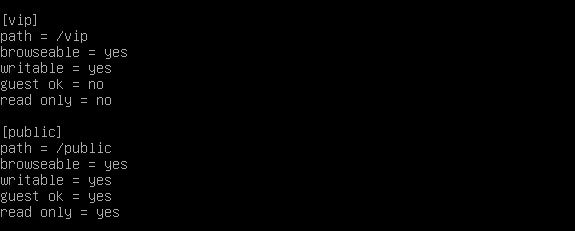
 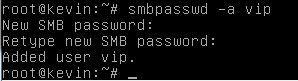

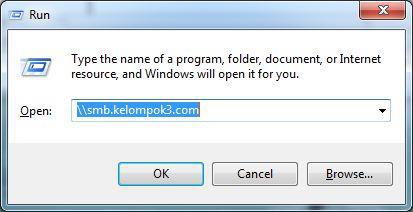
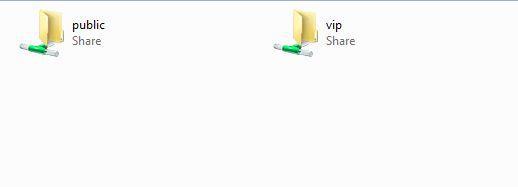
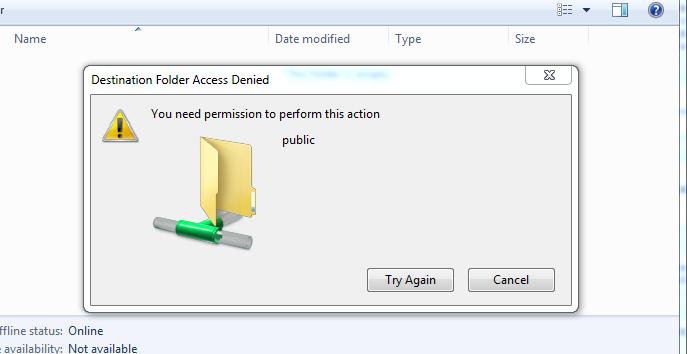
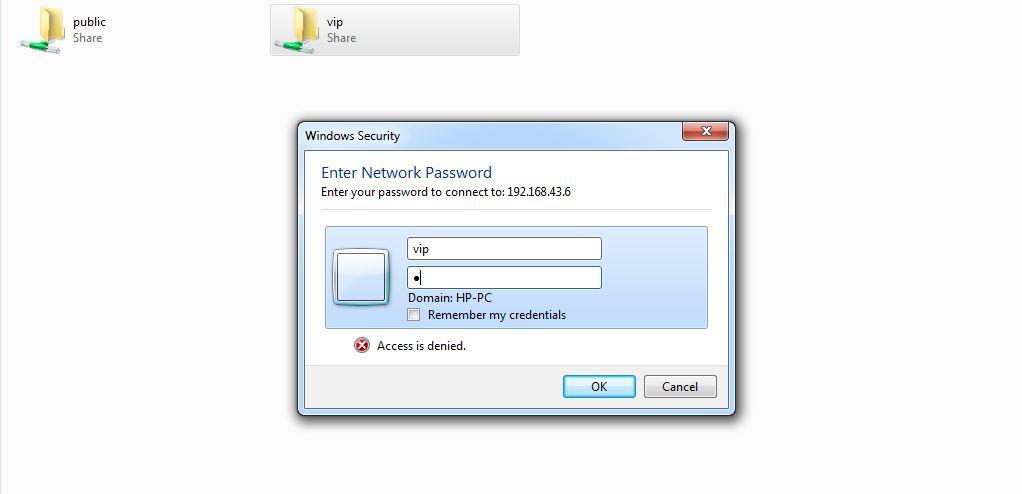 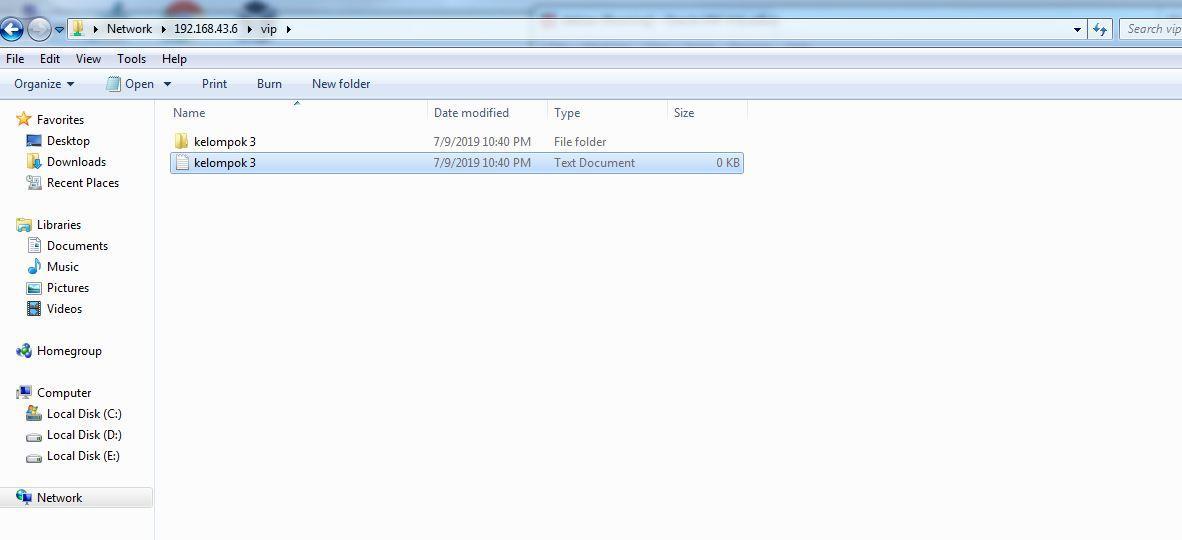 Maka file telah
selesai dibuat KesimpulanBAB III : PENUTUPSetelah memahami mengenai jaringan komputer kita dapat memahami bagaimana beberapa aplikasi komputer tersebut terhubung dengan satu jaringan yang sama. Sehingga dalam pelaksanaannya jaringan komputer sangatlah di perlukan untuk mempermudah kerja manusia. |
 jaringan komputer kelompok3